- Videodan Ses Kaldırma
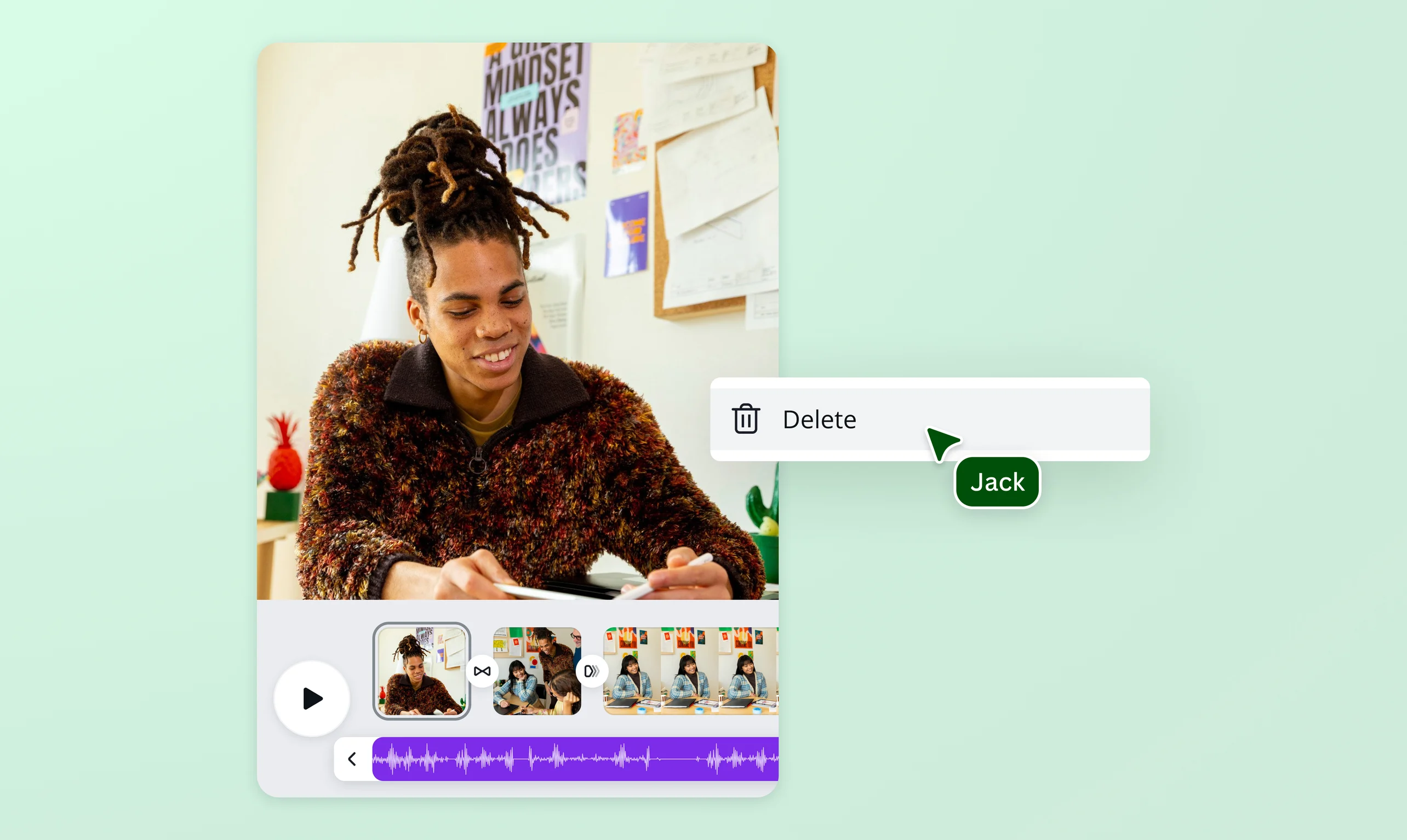
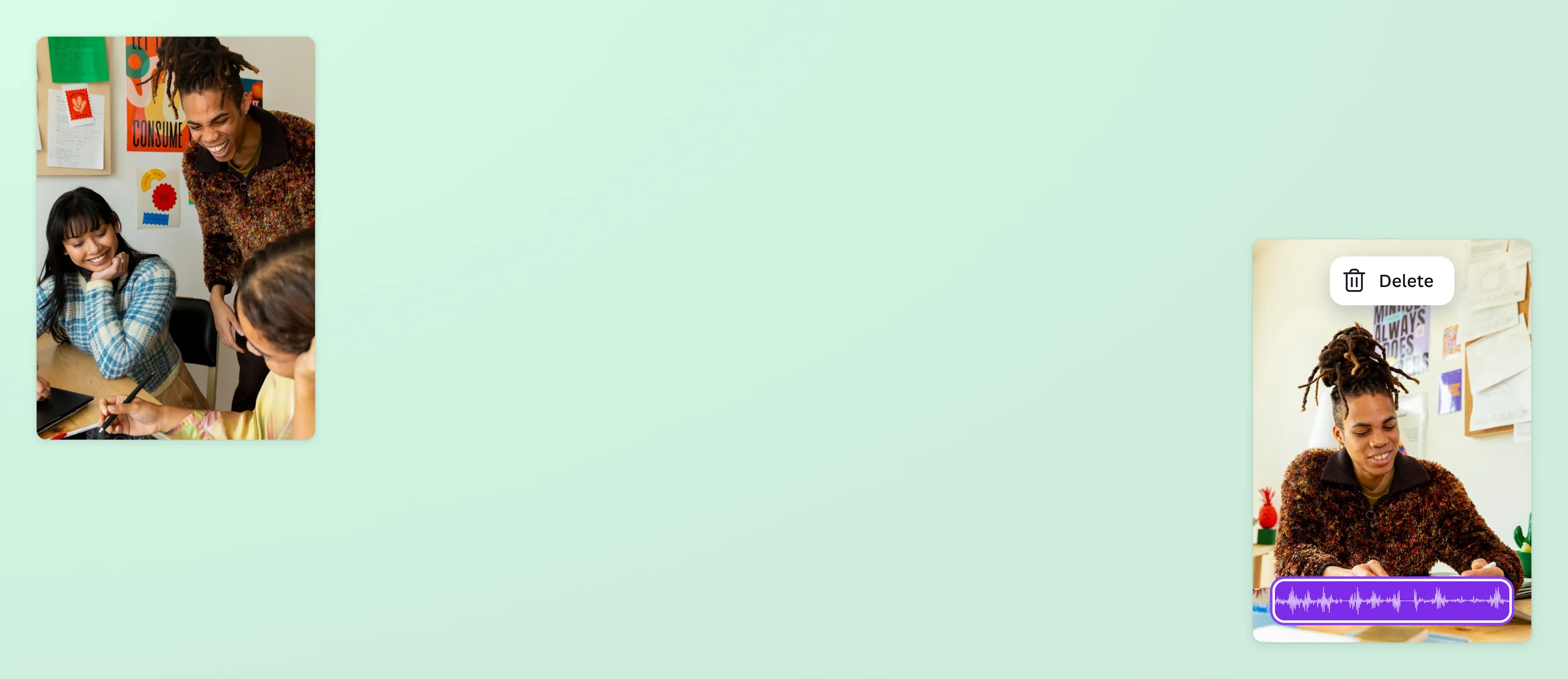
Videodan sesi kaldırın ve gürültülerden kurtulun
Gereksiz müzik parçalarını, ses efektlerini veya anlatımları çıkararak çekimlerinizi veya klibinizi kusursuz hale getirin. Karmaşık yazılımlar veya gelişmiş video düzenleme becerileri gerekmeden birkaç tıklamayla videodan sesi kaldırın.
veya buraya bırak
Canva'nın yükleme biçimleri ve gereklilikleri hakkında bilgi edinin. İçeriklerinizi ne şekilde kullandığımızı Gizlilik Politikamızda inceleyebilirsiniz.
Video sesi kapatmak artık çok kolay

Düşük ses kalitesi, gereksiz diyaloglar veya hoş olmayan sesler varsa, video sesi kapatmak önemlidir. Canva'nın ücretsiz videodan ses kaldırma aracı ile herhangi bir cihazda videonun bir kısmının veya tamamının sesini kapatmak çok kolaydır. Canva'nın Android veya iPhone uygulamasında ya da masaüstünde bir videodan ses kaldırmak için ses seviyelerini ayarlamanız veya klibinizin sesini tamamen kapatmanız yeterlidir. Ardından, video kalitesini koruyarak ve filigran olmadan ücretsiz olarak indirebilirsiniz.
Genel sesi kontrol edin

Videonuzun ortam sesini kısmak mı istiyorsunuz? Hoparlör simgesine tıklayıp, kaydırıcıyı hareket ettirerek ses seviyesini ayarlayabilirsiniz. Ya da ses parçanızı soldurmaya ne dersiniz? Kaydınızı seçin, Ses efektleri'ne tıklayın, ardından kaydırıcıyı veya metin kutusunu kullanarak hafif bir soluklaştırma veya soluklaştırma efekti ekleyin. Hepsini tek bir platformda yapın. Canva'yı kullanarak saniyeler içinde videonuzdaki sesleri kaldırın.
Ses efektleriyle havayı ayarlayın

Videodaki sesi kaldırmayı tamamladığınızda, bununla yetinmeyin. Arka plana uygun bir müzik ekleyerek klibinize sinematik bir dokunuş katın. Farklı türlerde önceden lisanslanmış müziklerden oluşan kütüphanemize göz atın veya kendi müziğinizi yükleyin. Mükemmel müzik parçası(Yeni sekmede veya pencerede açılır)nı istediğiniz kareye veya klibin tamamına sürükleyerek videonuzun herhangi bir bölümüne ekleyin, ardından doğrudan uygulamadan veya web tarayıcınızdan indirin ve müzik videosu(Yeni sekmede veya pencerede açılır) olarak paylaşın.
Videodan ses nasıl kaldırılır?


Sıkça Sorulan Sorular
App Store'a gidin ve videodan ses kaldırma aracımıza erişmek için iOS uygulamamızı indirin. Video düzenleyici kontrol panelinden, menü çubuğundaki Ses simgesini seçin ve ses seviyesini ayarlamak için geçiş kaydırıcısını kullanın. Kaydırıcıyı sola sürükleyin veya doğrudan video sesi kapatmak için sessiz simgesine tıklayın. İşiniz bittiğinde, menü çubuğunu gizlemek ve sessiz klibinizi kaydetmek için düzen üzerinde herhangi bir yere dokunun.
Videodan ses kaldırma aracımızı kullanarak bir YouTube videosundan, Instagram Reel'inden ve daha fazlasından sesi ücretsiz olarak kaldırabilirsiniz. Masaüstü veya mobil cihazınız üzerinden video düzenleyiciye erişin, hoparlör simgesini bulun, ardından kaydırıcıyı hareket ettirin veya sesleri kaldırmak için sessiz simgesine tıklayın. Ayrıca, geçiş kaydırıcısının yanındaki kutu alanına ideal ses düzeyinizi girebilirsiniz. Sessize alınmış videonuzu ön izleyin veya geliştirmek için yeni parçalar veya sesler ekleyin.
Online ses kaldırma aracımızı kullanarak sesi kaldırın. Geçiş kaydırıcısını veya sessiz simgesini kullanarak videonun sesini kapatın. Videodaki sesi kaldırmayı tamamladıktan sonra, kenar çubuğunda Metin'i ve ardından Metin kutusu ekle'yi seçerek kolayca metin kaplamaları ve alt yazılar ekleyin. İstediğiniz yazı tipini ve rengi seçin, metninizi girin, ardından düzen üzerinde herhangi bir yere sürükleyip bırakarak yerleşimi özelleştirin. Değişikliklerinizi kaydedin veya doğrudan e-posta ya da sosyal medya aracılığıyla paylaşın.