- GIF Hız Değiştirici
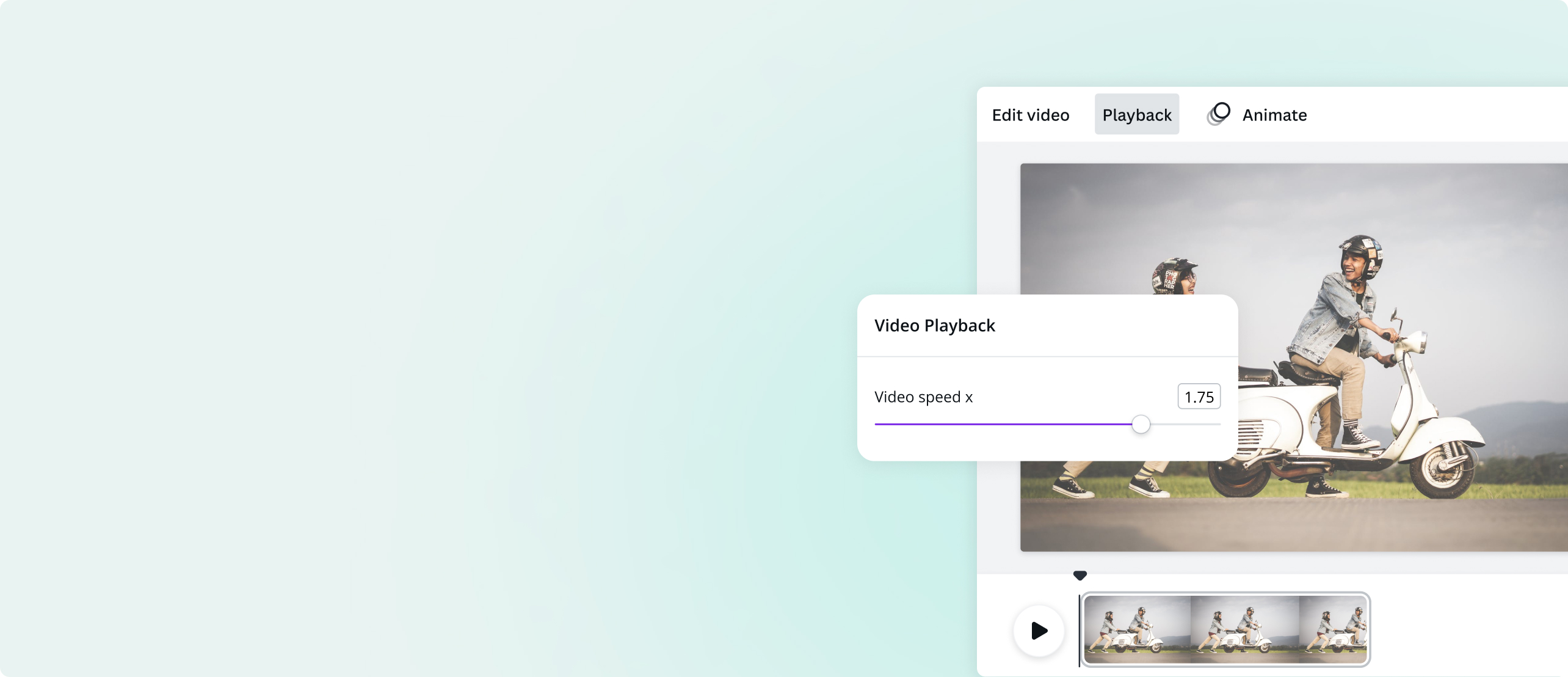
Online hız değiştiricimizle GIF hızını ayarlamak çok kolay.
Bir sonraki viral hiti oluşturun, interneti sallayan anlara derinlemesine dalın veya içeriğinizi popüler mem'lerle tanıtın. Animasyonlu bir resminiz var ama kare hızı mı uygun değil? Canva'nın hız değiştiricisi ile GIF hızlandırmak veya GIF yavaşlatmak çok kolay.
Mizah anlayışınızı GIF'lerle gösterin

İster bir girişimci, ister bir internet kişiliği ya da sadece online olmayı seven biri olun; esprili GIF'ler kullanmak online profilinizi güçlendirir. Bir tepki veya dijital pazarlama taktiği olarak popüler bir video çekimini yavaşlatılmış veya hızlandırılmış olarak yayınlayın. Canva'nın GIF hızını ayarlama aracı ile bir GIF'in hızını amacınıza uyacak şekilde değiştirin. Yalnızca önemli kısımları göstermek için çekimleri keserek(Yeni sekmede veya pencerede açılır) ve kırparak(Yeni sekmede veya pencerede açılır) daha hızlı ve eğlenceli hale getirin.
En sevdiğiniz sahnelere odaklanın

Popüler kültürü gözlemlemek tutkunuzsa, güncel internet trendlerini inceleyip bunlardan ilginç içerikler oluşturmayı deneyin. Analizinizi mem'lerin ve diğer viral hitlerin GIF'leriyle eşleştirin. Canva'nın GIF hızını ayarlama aracı ile düzenlediğiniz daha yavaş bir oynatma ile bunları inceleyin. İzleyicilerin dikkatini ayrıntılara çekmek için oklar, daireler ve emojiler gibi grafikler yerleştirin. İçeriğinize hava katmak için metin kutuları oluşturun ve kısa tepkiler yazın.
İnternet kültürünü yakından takip edin

İşletmenizin online varlığını düzenleyin ve mem kültürünü takip ederek internetten haberdar olun. Hedef kitlenizin neyi komik, havalı veya modaya uygun bulduğuna bağlı olarak GIF'lerinizi(Yeni sekmede veya pencerede açılır) mükemmel hızlarda gösterin. Canva'nın GIF MP4 dönüştürücü(Yeni sekmede veya pencerede açılır)sü ile markanızı tamamlayan bir GIF'i dönüştürerek başlayın. Dosyayı indirdikten sonra yükleyin ve video düzenleyicimizle GIF hızlandırma veya GIF yavaşlatma işlemi uygulayın. Filtreler(Yeni sekmede veya pencerede açılır) veya renk düzeltme işlevlerimiz aracılığıyla daha fazla etki için renklerini iyileştirin(Yeni sekmede veya pencerede açılır). Harika bir ayna(Yeni sekmede veya pencerede açılır) efekti için çekimi kopyalayın ve yatay veya dikey olarak çevirin. Tamamladığınızda, online paylaşmak için tekrar bir GIF'e dönüştürün.
GIF hızı nasıl değiştirilir?

Sıkça Sorulan Sorular
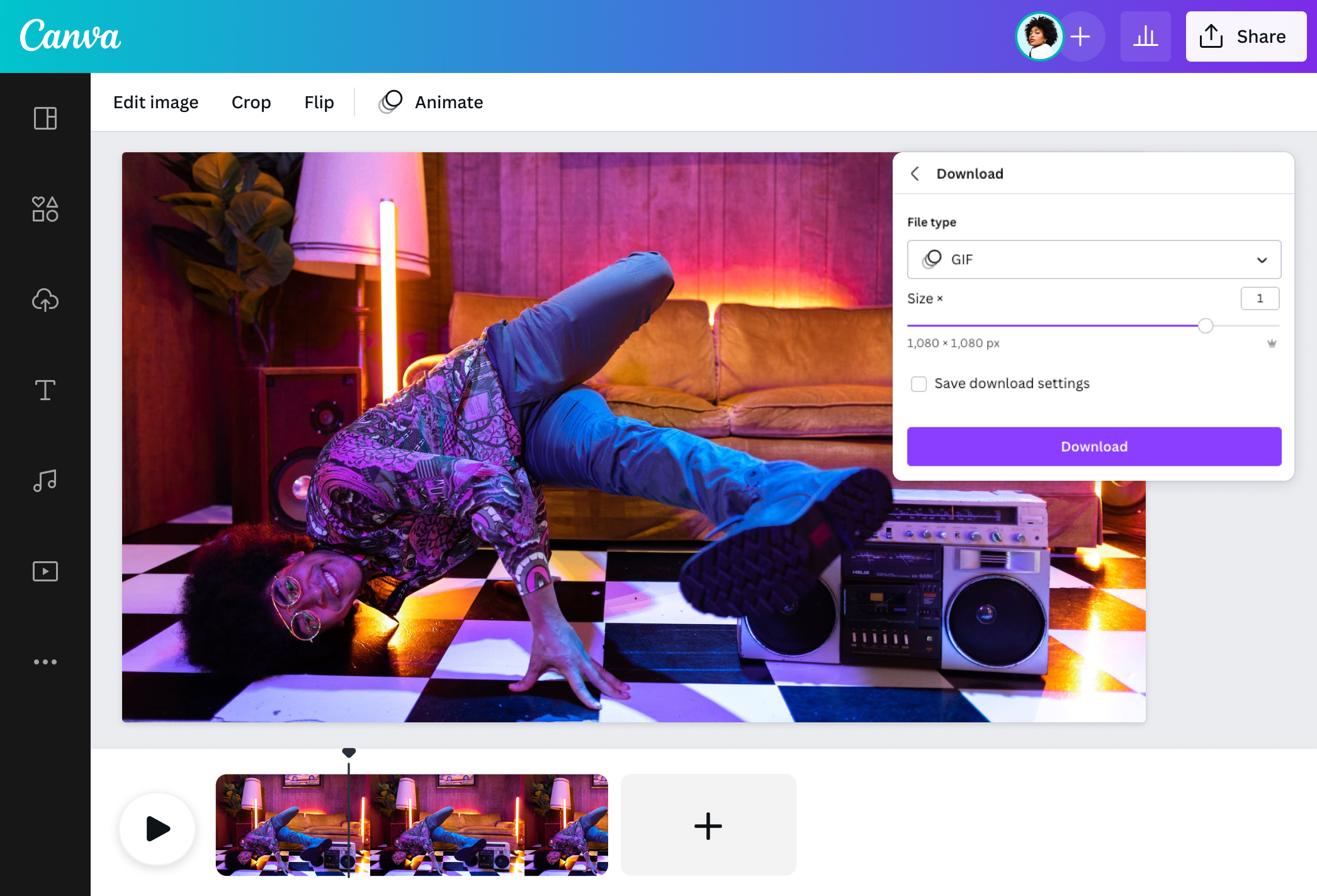
- Öncelikle, ücretsiz GIF MP4 dönüştürücümüz aracılığıyla GIF'inizi düzenlenebilir hale getirin. Ardından, video düzenleyicimizde hızını değiştirmek için dönüştürülmüş GIF dosyasını yükleyin. Hızını değiştirmenin yanı sıra, renklerini iyileştirebilir, çekimi kesebilir ve kırpabilir veya daha iyi efektler için videoyu çevirebilirsiniz. Bu ek işlevler, GIF'inizi dönüştürmek için harcadığınız çabaya değer. Düzenlemeyi tamamladıktan sonra, özelleştirilmiş videonuzu GIF formatında indirin.
- Bir GIF'in hızı, sahip olduğu kare sayısına bağlı olarak değişir. Çok fazla kare varsa yavaş oynatılır. Bunu, ideal olarak her iki karede bir oranında bazı kareleri silerek düzeltebilirsiniz. Metin, grafik veya önemli sahneler içermeyenlerin yanı sıra tekrar edenleri de seçin. Kare sayısının azalması GIF'inizin hızını da buna göre ayarlayacaktır.
- Standart GIF'iniz saniyede 15 ila 24 kare arasında bir hıza sahiptir. Kare sayısı ne kadar yüksek olursa dosya boyutu da o kadar büyük olur. Ayrıca, yüklenmesi ve oynatılması da daha uzun sürer. Online olarak paylaşmayı planladığınız bir GIF için, görsel kalitesinden ödün vermeyecek mümkün olan en küçük dosya boyutunu kullanmanız önerilir.